آموزش کار با برنامه
راهنمای کامل استفاده از قابلیتهای اوملنگ — برای یادگیری بهتر زبان با فیلم و سریال
انتخاب زیرنویس
ابتدا منوی شناور اوملنگ را لمس کنید و از لیست آیکون زیرنویس را انتخاب کنید تا باکس "انتخاب زیرنویس" برای شما باز گردد:
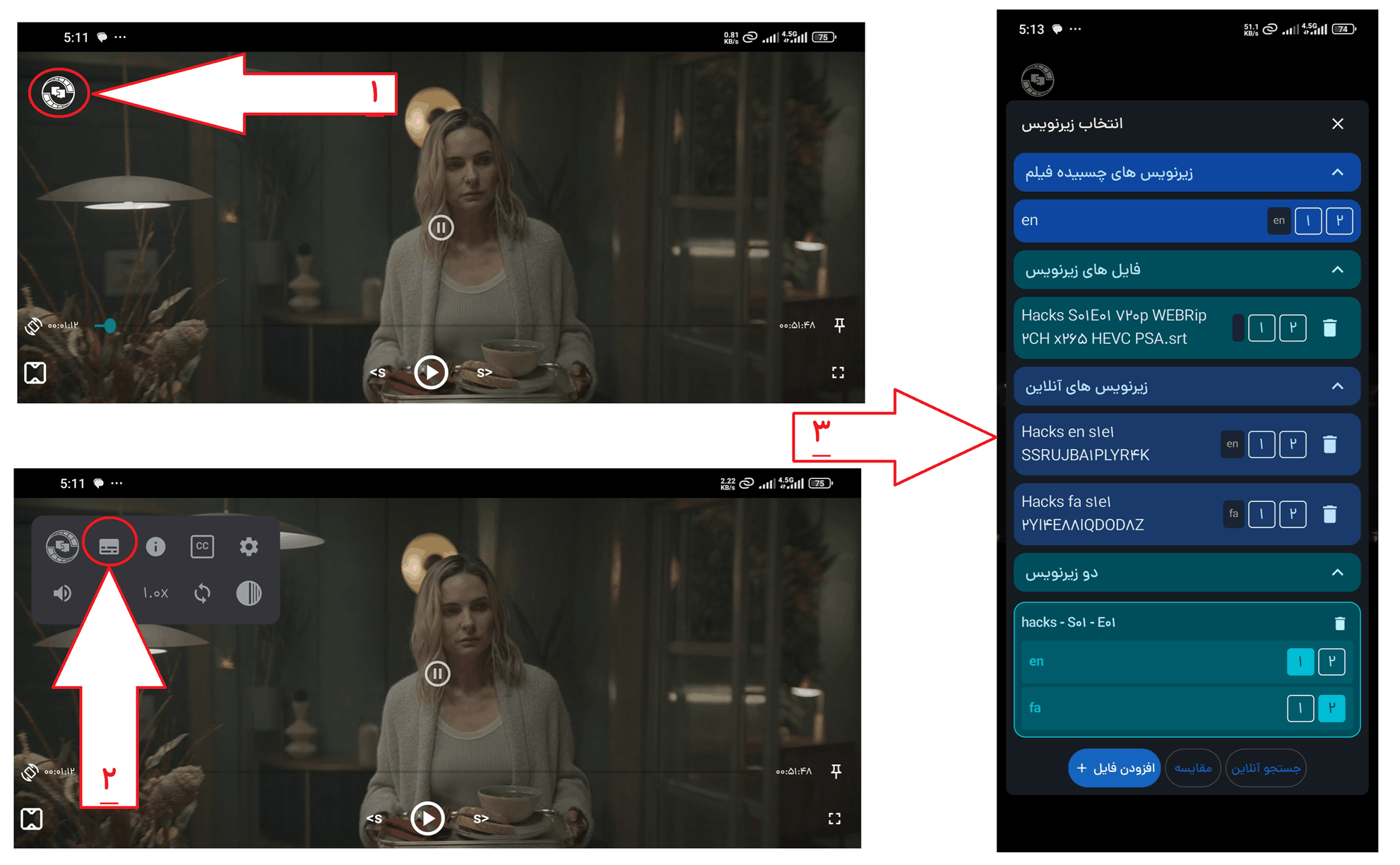 انتخاب زیرنویس
شما میتوانید به دو روش: 1- مستقیم و 2- مقایسه، زیرنویسها را به فیلم اضافه کنید. که پیشنهاد ما استفاده از سرویس مقایسه و انتخاب زیرنویس میباشد (در مقایسه و انتخاب ابتدا زیرنویسهای مختلف را مشاهده میکنید و سپس زیرنویس هماهنگ و مناسب را به فیلم اضافه میکنید).
زیرنویسها چهار نوع میباشند:
- زیرنویسهای چسبیده: زیرنویسهای همراه با فیلم
- فایلهای زیرنویس: فایلهای زیرنویس که میتوانید از درون گوشی انتخاب کنید
- زیرنویسهای آنلاین: زیرنویسهای اضافه شده به فیلم از بانک زیرنویس برنامه
- دو زیرنویس: دو زیرنویس از نوع آنلاین که به پیشنهاد کاربران هر دو با فیلم هماهنگ بوده و مناسب این فیلم هستند
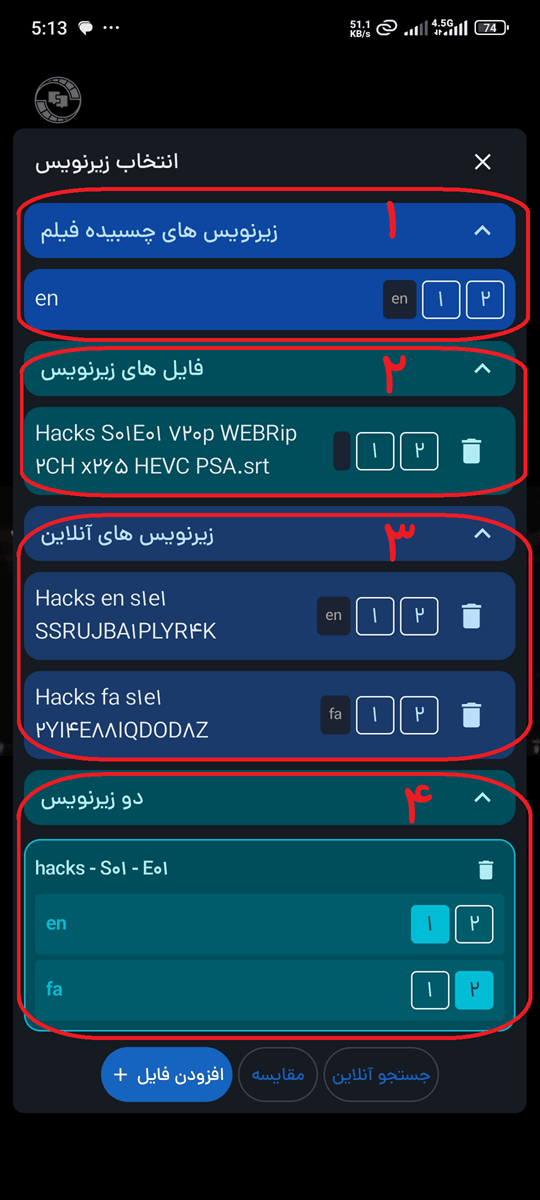 انواع زیرنویس
انتخاب مستقیم زیرنویسها
در جلوی هر زیرنویس دو دکمه با شماره 1 و 2 نوشته شده است. با لمس آن شمارهها میتوانید زیرنویس را به عنوان زیرنویس 1 یا 2 به فیلم اضافه نمایید.
انتخاب و اضافه نمودن زیرنویس جدید به لیست زیرنویسها
فایلهای زیرنویس
برای اضافه کردن زیرنویس فایل باید دکمه "افزودن فایل +" را لمس کنید و از درون گوشی زیرنویس یا زیرنویسهای مورد نظر خود را انتخاب کنید و پس از آن زبان زیرنویس را مشخص کنید و همچنین میتوانید با مشخص نمودن شماره زیرنویس، این زیرنویس را مستقیما به فیلم در حال پخش اضافه کنید.
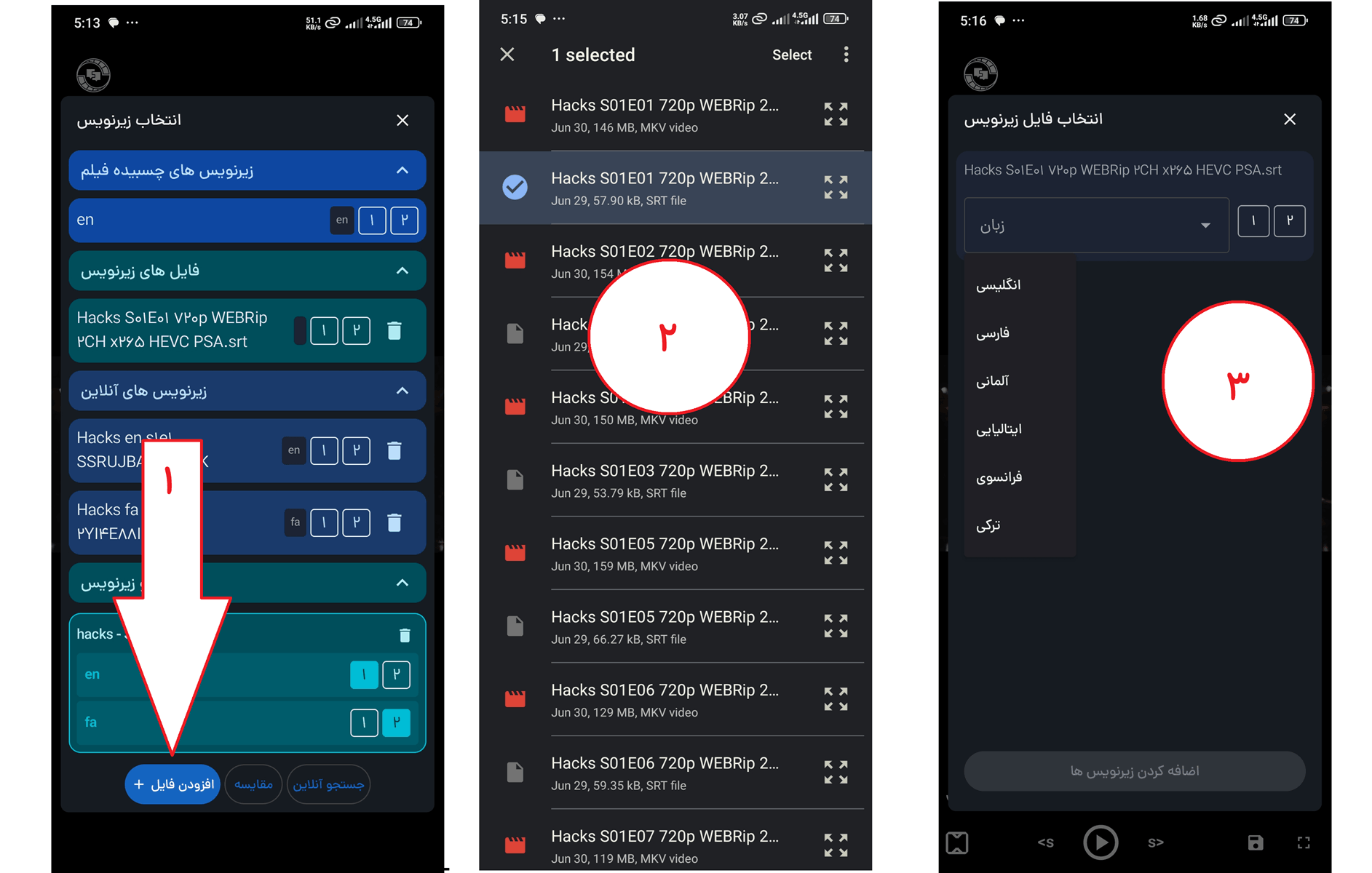 اضافه نمودن فایل زیرنویس
زیرنویسهای آنلاین و دو زیرنویس
با لمس دکمه جستجو آنلاین وارد باکس جستجوی زیرنویس میشوید که دارای دو تب "زیرنویس" و "دو زیرنویس" میباشد.
با وارد نمودن اطلاعات فیلم و لمس جستجو نتایج به شما نشان داده خواهد شد.
در تب "زیرنویس" میتوانید یک یا دو زیرنویس را به عنوان زیرنویس 1 یا 2 مشخص کنید و سپس با لمس دکمه "افزودن زیرنویسها" آنها را به فیلم اضافه نمایید.
در تب دو زیرنویس شما یک مجموعه را که دارای دو زیرنویس است را انتخاب میکنید و با لمس دکمه "افزودن به فیلم" مجموعه دو زیرنویس هماهنگ به فیلم اضافه میگردد.
- مجموعههای دو زیرنویس توسط کاربران ایجاد میشود و برای نسخههای متفاوت این مجموعهها ساخته شدهاند.
- شما هم میتوانید مجموعه دو زیرنویس را ذخیره کنید تا دیگر کاربران بتوانند از آنها استفاده کنند.
مقایسه و انتخاب زیرنویس
با توجه به وجود نسخههای مختلف زیرنویس برای کیفیتهای مختلف، گاهی نیاز است ابتدا زیرنویسها با یکدیگر مقایسه شوند تا بتوانید زیرنویس مناسب و هماهنگ را به فیلم اضافه کنید و ما این امکان را در بخش مقایسه و انتخاب زیرنویس برای شما فراهم نمودهایم.
مراحل مقایسه و انتخاب زیرنویس:
- انتخاب زیرنویس انگلیسی
- انتخاب زیرنویس فارسی
- اضافه نمودن دو زیرنویس به فیلم
از باکس انتخاب زیرنویس، دکمه مقایسه زیرنویس را لمس کنید و در اولین مرحله شما باید تعدادی زیرنویسهای انگلیسی برای مقایسه انتخاب کنید:
میتوان انواع مختلف زیرنویس چسبیده، آنلاین و فایل زیرنویس را انتخاب کرد.
بعنوان مثال میتوانید با لمس دکمه "جستجوی زیرنویس" از بانک زیرنویس برنامه چند زیرنویس به زبان انگلیسی را جهت مقایسه انتخاب کنید.
در انتها بر روی "انتخاب n زیرنویس و مقایسه" بزنید تا زیرنویسها کنار یکدیگر نشان داده شوند.
با استفاده از دکمههای انتهای باکس فیلم را پخش کنید و با مقایسه زیرنویسها و صدای فیلم بهترین یکی از زیرنویسهای سازگار را انتخاب کرده و بر روی "انتخاب و ادامه" بزنید.
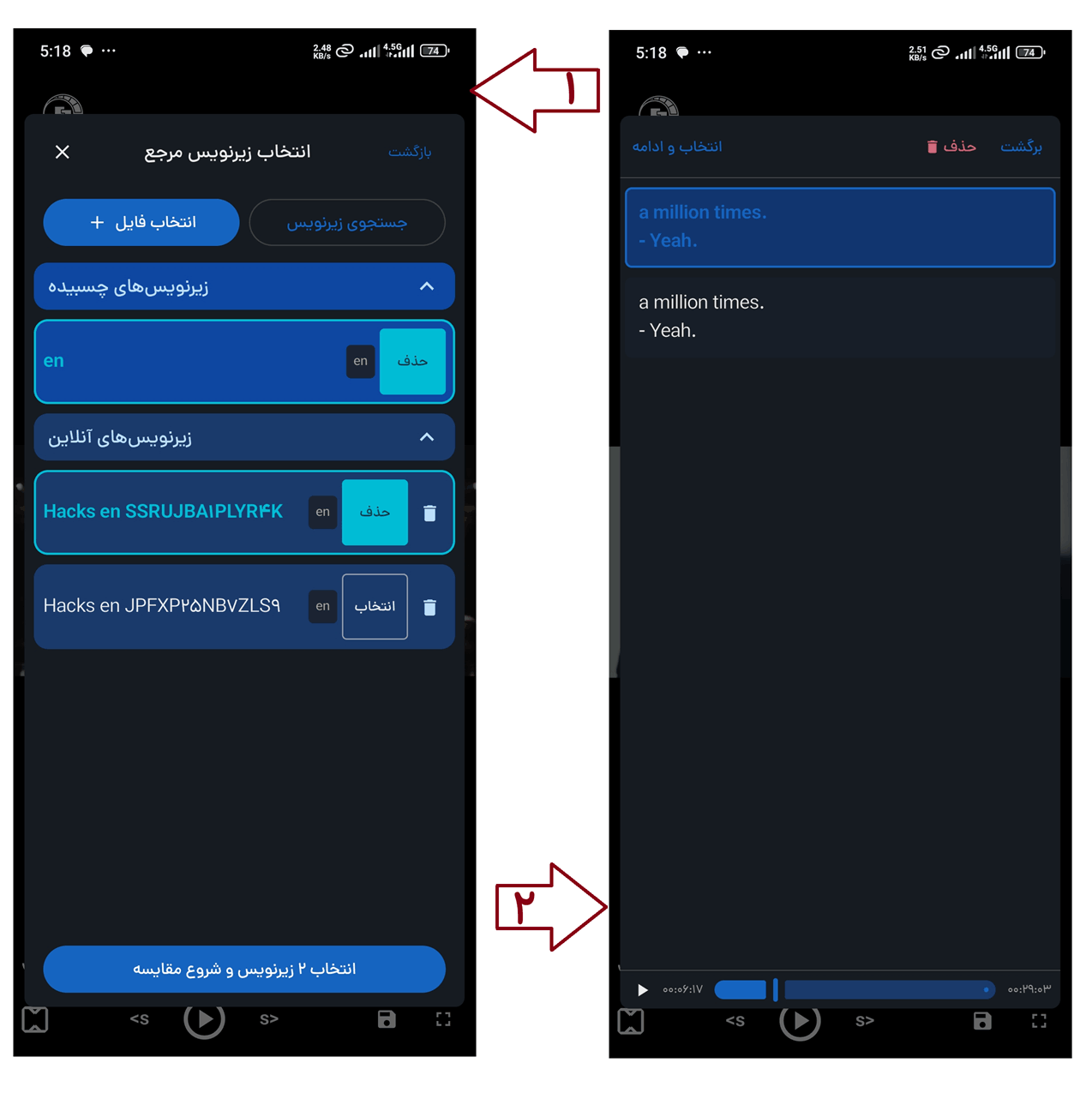 مقایسه و انتخاب زیرنویس-زیرنویس مرجع
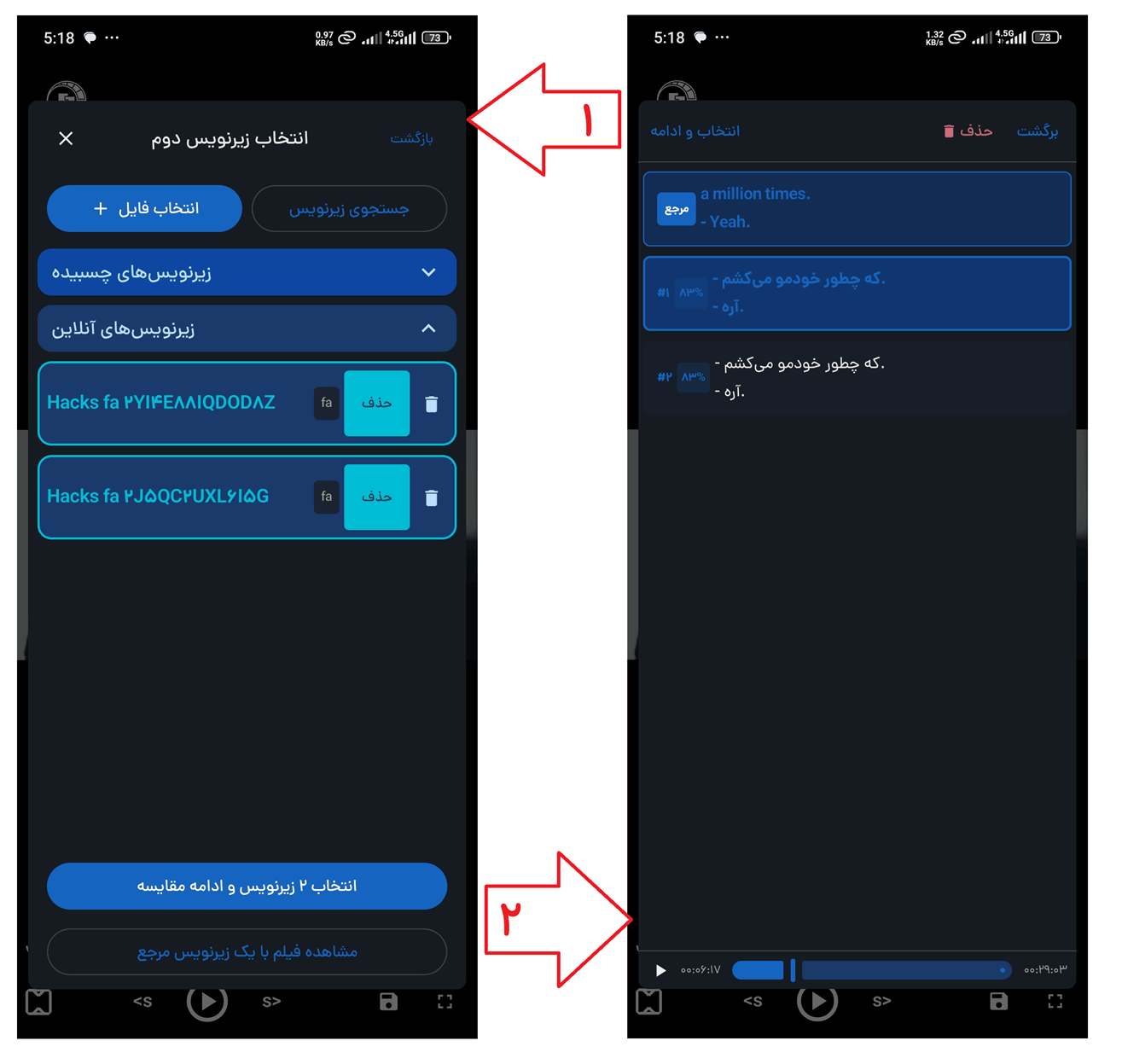
در مرحله بعد شما باید یک زیرنویس فارسی را بعنوان زیرنویس دوم انتخاب کنید که انجام اینکار مانند انتخاب زیرنویس انگلیسی میباشد و همچنین در صورتی که قصد دارید فیلم را تنها با زیرنویس انگلیسی مشاهده کنید و نیازی به زیرنویس فارسی ندارید میتوانید دکمه "مشاهده فیلم با یک زیرنویس مرجع" را لمس کرده و زیرنویس به فیلم اضافه نموده و فیلم را با یک زیرنویس مشاهده کنید.
 مقایسه و انتخاب زیرنویس-زیرنویس دوم
پس از انتخاب چند زیرنویس فارسی بر روی دکمه "انتخاب n زیرنویس و ادامه مقایسه" بزنید تا زیرنویسها بر اساس زیرنویس اول مرتبسازی و در باکس بعدی به ترتیب به شما نشان داده شود.
در اینجا نیز مانند مرحله قبل فیلم را پخش نموده و بهترین زیرنویس فارسی را جهت نمایش انتخاب کنید و با لمس دکمه ادامه، زبان زیرنویسها را مشخص کرده و سپس به فیلم اضافه کنید.
تنظیمات نمایش زیرنویس
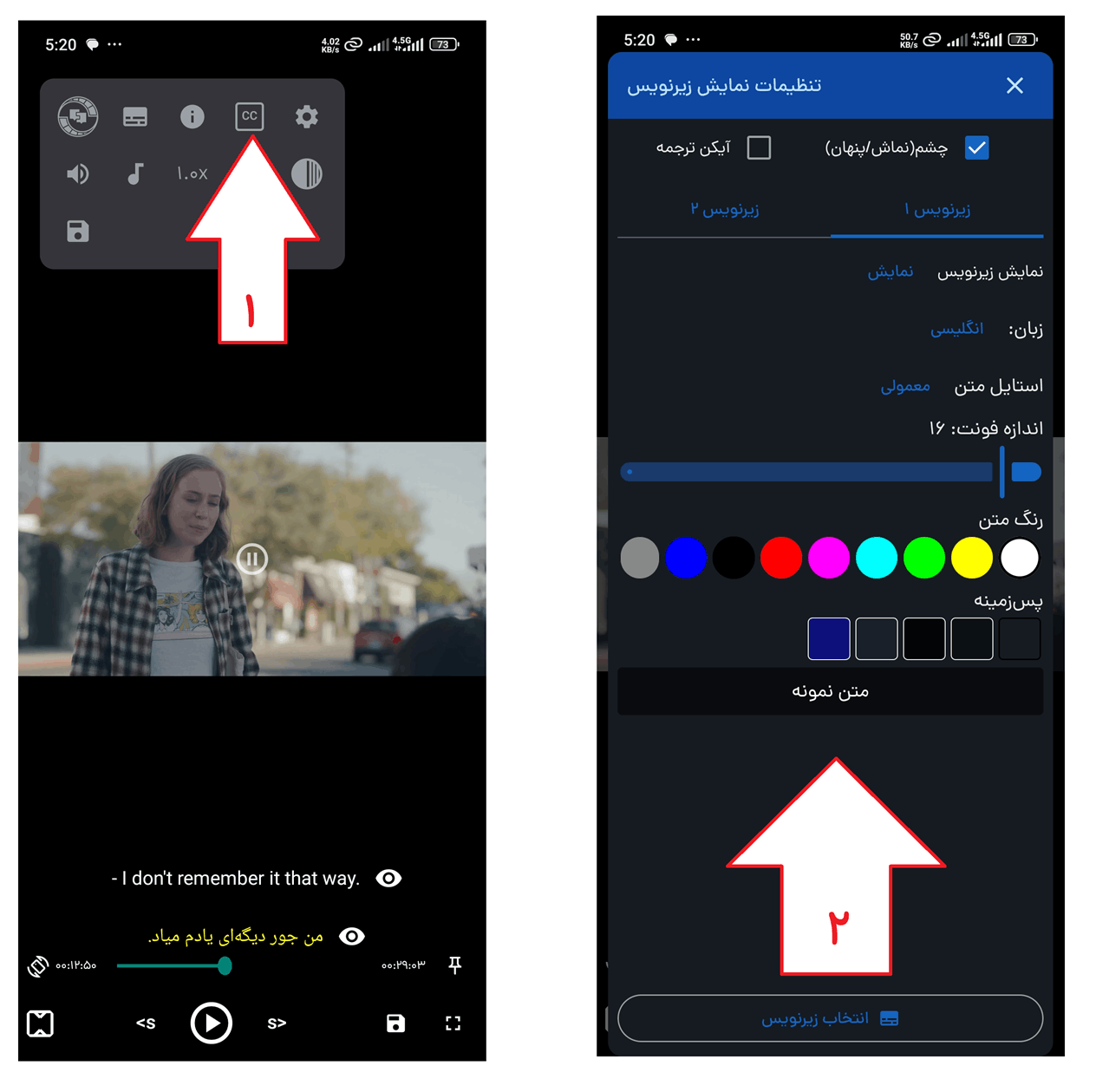
ابتدا منوی شناور اوملنگ را لمس کنید و از لیست آیکون cc را انتخاب کنید تا باکس "تنظیمات نمایش زیرنویس" برای شما باز گردد:
در باکس "تنظیمات نمایش زیرنویس" تنظیمات زیر را میتوانید انجام دهید:
 تنظیمات نمایش زیرنویس
چشم (نمایش/پنهان): با فعال بودن این گزینه یک آیکون چشم در کنار دیالوگهای در حال نمایش نشان داده میشود که با لمس آن میتوانید وضعیت نمایش یا پنهان بودن زیرنویس را تعیین کنید.
آیکون ترجمه: با فعال بودن این گزینه یک آیکون در انتهای دیالوگهای در حال نمایش نشان داده میشود که با لمس آن میتوانید ترجمه کل دیالوگ را در دیکشنریهای Bing-Google-Glosbe مشاهده کنید.
با استفاده از دو تب زیرنویس 1 و زیرنویس 2 و آیتمهای هر کدام بصورت جداگانه میتوانید وضعیت نمایش زیرنویس 1 و 2 را تغییر دهید که از جمله میتوان به موارد زیر اشاره نمود:
- وضعیت نمایش: نمایش – پنهان – زیرکاور
- زبان زیرنویس
- استایل متن زیرنویس
- اندازه زیرنویس
- رنگ متن زیرنویس
- رنگ بکگراند زیرنویس
نمایش ترجمههای لغات و اصطلاحات
نمایش ترجمه
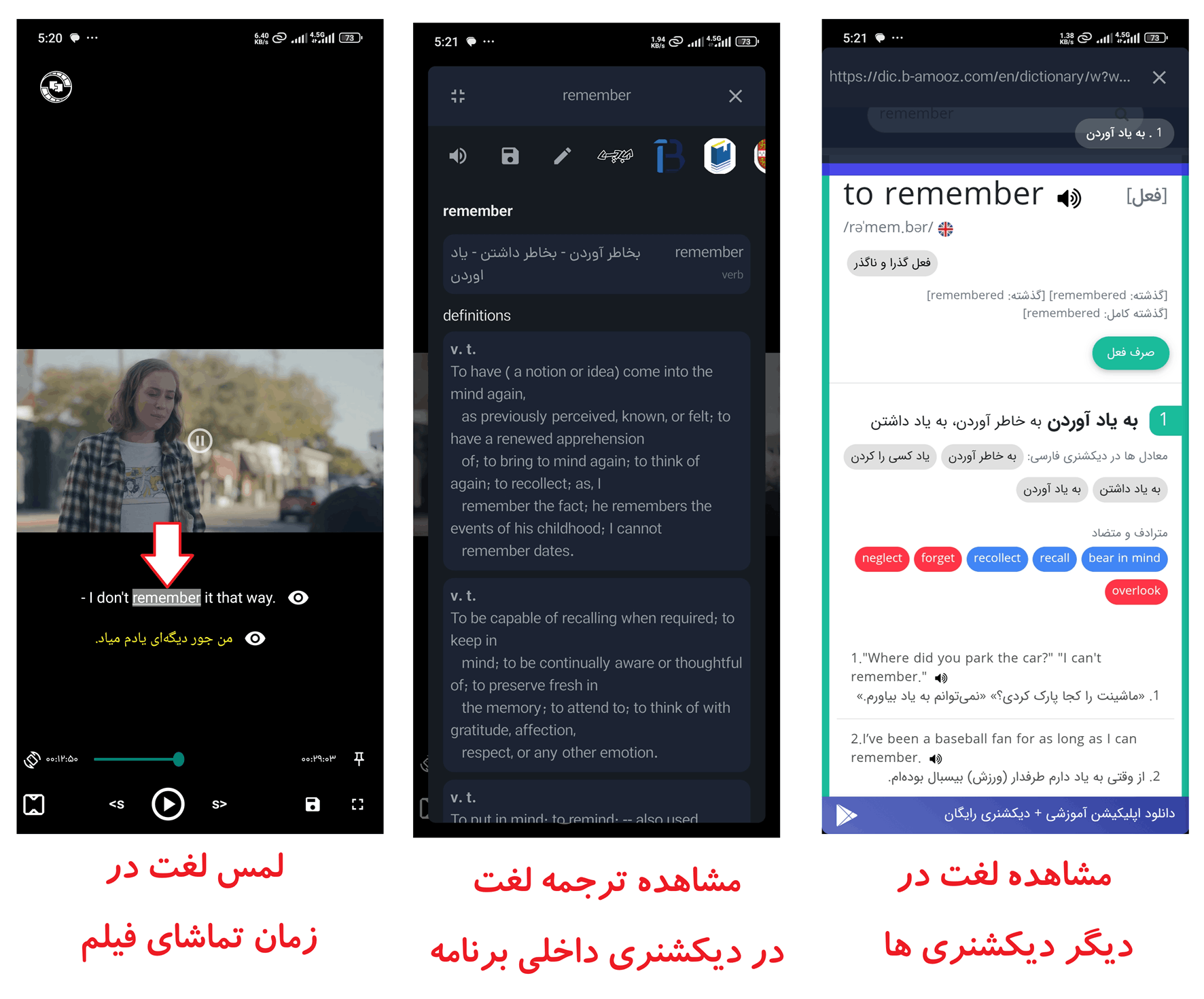
در حین تماشای فیلم شما میتوانید هر یک از لغات زیرنویس را لمس کنید و ترجمه آن را مشاهده کنید.
 نمایش ترجمه
علاوه بر نمایش ترجمه از طریق دیکشنری داخلی برنامه شما میتوانید ترجمه لغت را در دیگر سرویسهای ترجمه معتبر مشاهده کنید.
لیست دیکشنریهای آنلاین:
- Absdis
- B-amooz
- Fast Dictionary
- Cambridge
- Bing
- Glosbe
- Google Translate
- CollinsDictionary
ذخیره لغات و اصطلاحات به همراه ترجمه
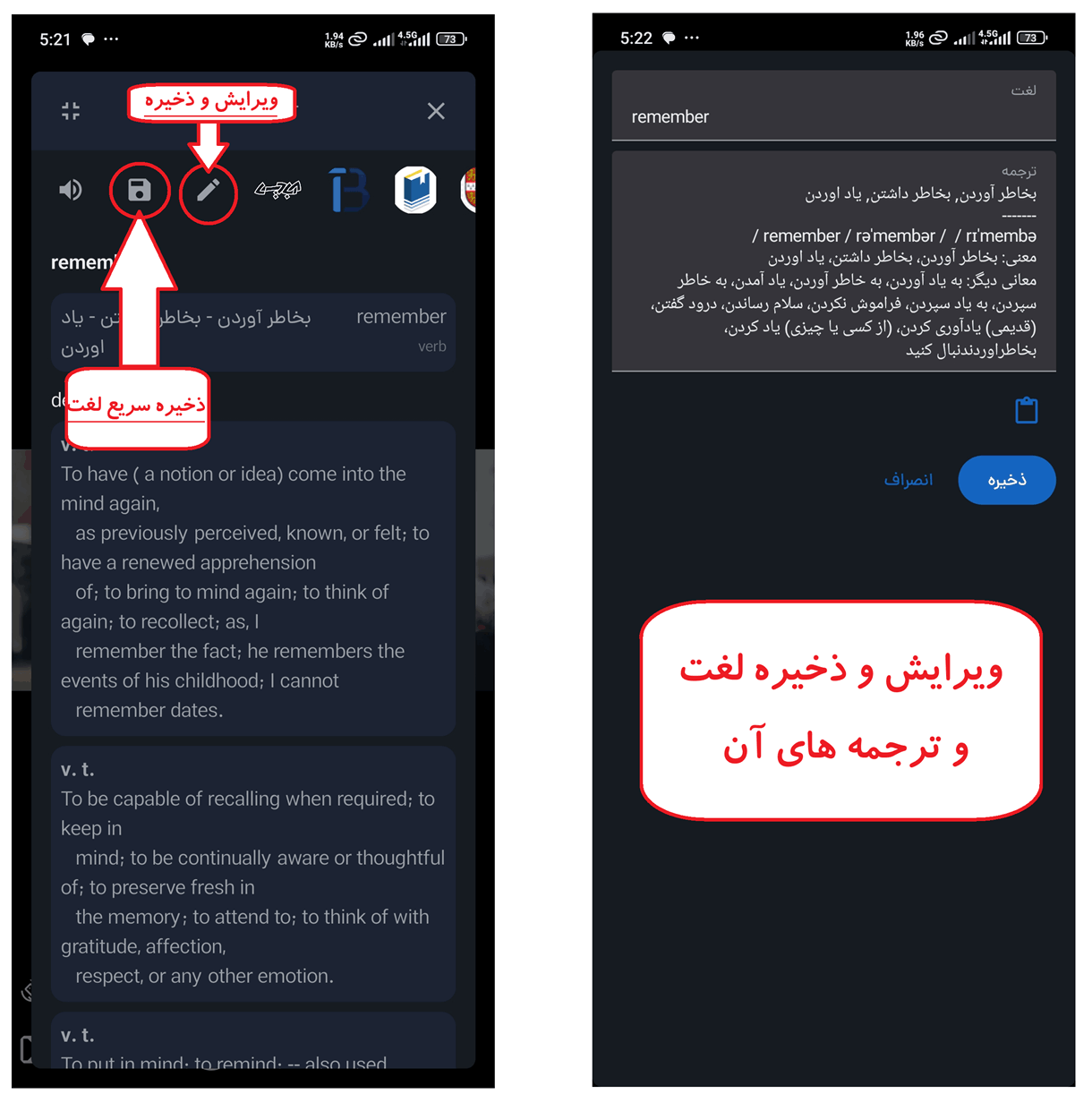
در باکس ترجمه لغت دو آیکون "ذخیره" و "ویرایش و ذخیره" وجود دارد که از آنها برای ذخیره ترجمهها میتوان استفاده نمود.
 ذخیره لغات و اصطلاحات به همراه ترجمه
آیکون ذخیره: با لمس این دکمه لغت به همراه ترجمههای فارسی لغت در کاربری شما ذخیره میشود.
آیکون ویرایش و ذخیره: با لمس این دکمه شما میتوانید پیش از ذخیره لغت و ترجمههای آن اقدام به ویرایش متنها نموده و سپس ذخیرهسازی را انجام دهید.
تنظیمات نمایش فیلم
ابتدا منوی شناور اوملنگ را لمس کنید و از لیست آیکون تنظیمات را انتخاب کنید تا باکس "تنظیمات نمایش فیلم" برای شما باز گردد و تنظیمات زیر را میتوانید انجام دهید:
- روشن نگه داشتن صفحه نمایش هنگام پخش: با فعال بودن این گزینه در زمان باز بودن برنامه صفحه قفل نمیشود.
- نمایش زیرنویسهای پیشنهادی دیگران: مجموعههای دو زیرنویس را تمامی کاربران میتوانند ایجاد کنند با فعال بودن این گزینه در زمان شروع به پخش فیلم زیرنویسهای پیشنهادی دیگر کاربران به شما نشان داده خواهد شد.
- بسته شدن دیکشنری پس از ذخیره لغت: پس از ذخیره لغت باکس ترجمه لغات بسته شده و ادامه فیلم به شما نشان داده خواهد شد.
- کنترل لمس فیلم: با استفاده از این گزینه شما مشخص میکنید با لمس فیلم در حال پخش چه
عملیاتی انجام شود که شامل این دو گزینه میباشد:
- نمایش نوار کنترل: فقط نوار کنترل فیلم نشان داده میشود
- پخش/توقف + نمایش نوار کنترل: فیلم متوقف میگردد و نوار کنترل نیز نشان داده میشود
- دو بار لمس صفحه: شما میتوانید تعیین کنید با دو بار لمس سمت چپ و راست صفحه چه عملیاتی
انجام شود که این عملیاتها شامل موارد زیر است:
- ۵ ثانیه عقب و جلو: فیلم به مدت ۵ ثانیه جلو یا عقب میرود
- ۱۰ ثانیه عقب و جلو: فیلم به مدت ۱۰ ثانیه جلو یا عقب میرود
- زیرنویس قبل/بعد: زیرنویس بعدی یا قبلی نشان داده میشود
همزمانسازی زیرنویس
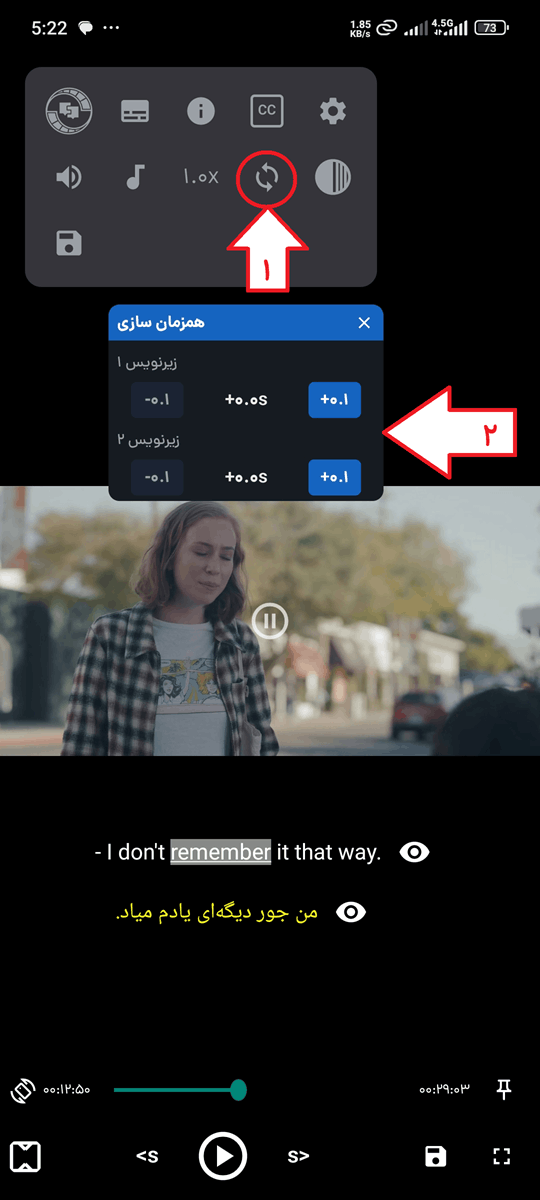
ابتدا منوی شناور اوملنگ را لمس کنید و از لیست آیکون همزمانسازی را انتخاب کنید تا باکس "همزمانسازی" برای شما باز گردد و از طریق آن میتوانید زمان نمایش زیرنویس 1 و 2 را جلوتر یا عقبتر ببرید.
 همزمانسازی زیرنویس
تکنیک سایه
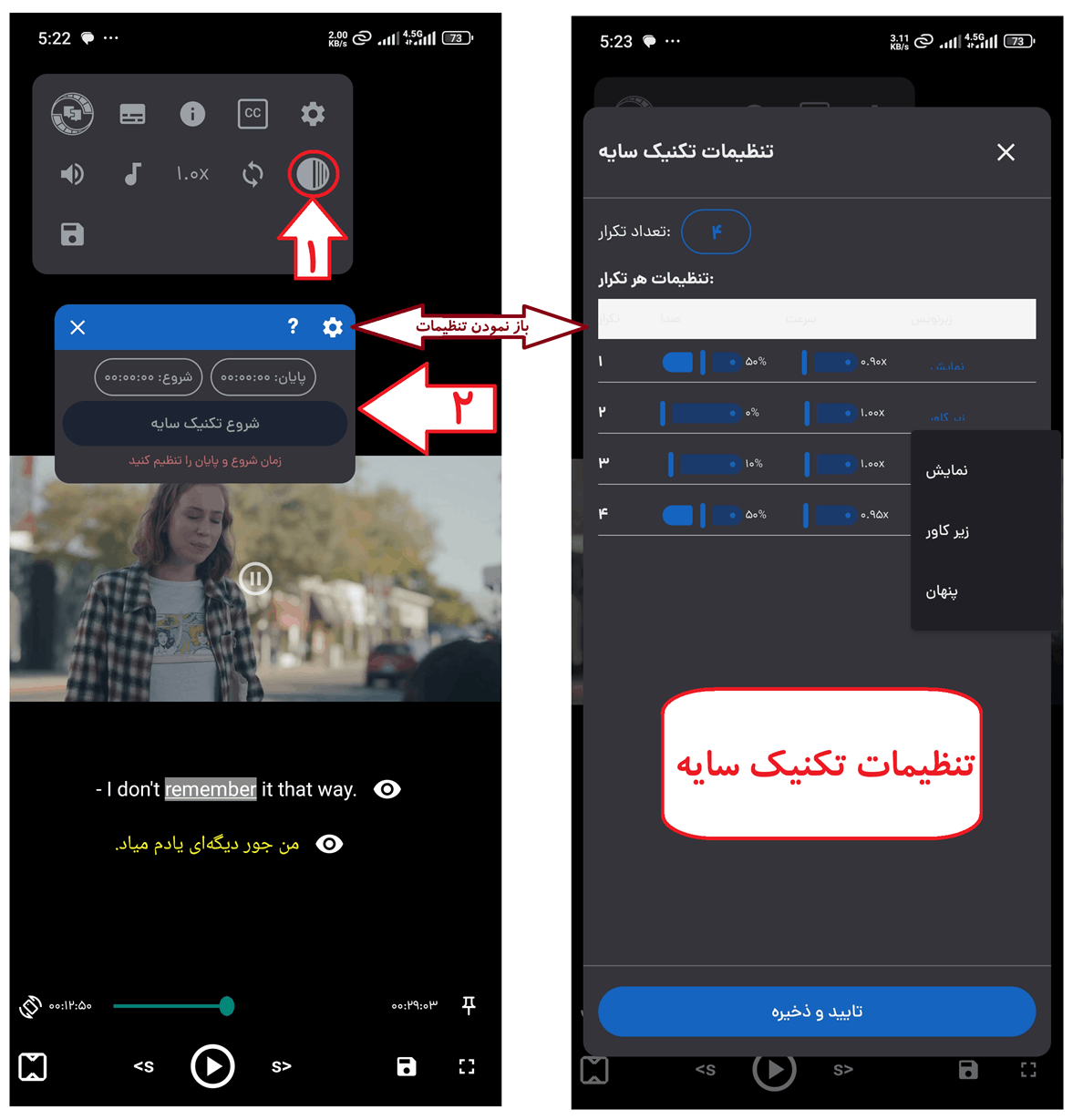
ابتدا منوی شناور اوملنگ را لمس کنید و از لیست آیکون تکنیک سایه را انتخاب کنید تا باکس "تکنیک سایه" برای شما باز گردد:
 تکنیک سایه
اگر چنانچه با تکنیک سایه هیچ آشنایی ندارید اینجا کلیک کنید.
آموزش استفاده از تکنیک سایه
برای استفاده از تکنیک سایه در برنامه شما نیاز به دو زمان به عنوان زمان شروع و زمان پایان تکنیک سایه دارید.
فیلم را پخش کنید و به زمانی که قصد دارید تکنیک سایه را در آن اجرا کنید بروید و دکمه "شروع" را لمس کنید تا زمان شروع تکنیک سایه ثبت شود.
سپس فیلم را به زمانی که قصد دارید انتهای تکنیک سایه باشد ببرید و دکمه "پایان" را لمس کنید تا زمان پایان تکنیک سایه ثبت شود.
با لمس دکمه شروع تکنیک سایه عملیات یادگیری با این تکنیک در بین دو زمان مشخص شده شروع میشود.
شما میتوانید تا 9 تکرار را برای تکنیک سایه تنظیم کنید.
برای انجام تنظیمات اختصاصی آیکون تنظیمات در بالای باکس تکنیک سایه را لمس کنید.
در این تنظیمات شما میتوانید تعداد دفعات تکرار را بین 1 تا 9 تنظیم کنید.
و در هر تکرار نیز میتوانید مشخص کنید که سطح ولوم صدا، سرعت پخش، و نوع نمایش زیرنویس به چه صورت باشد.
آشنایی با تکنیک سایه
تکنیک سایه (Shadowing) یکی از مؤثرترین روشهای تقویت مهارت گفتاری و تلفظ در زبانهای خارجی است. این تکنیک توسط پروفسور الکساندر آرگوئلز ابداع شد و بر اساس تکرار همزمان گفتار یک زبان مادری طراحی شده است.
در این روش، شما همزمان با شنیدن یک فایل صوتی یا تماشای یک فیلم، جملات و کلمات را با اندکی تأخیر (حدود نیم ثانیه) تکرار میکنید، درست مانند سایهای که به دنبال یک شیء حرکت میکند. به همین دلیل به این روش "تکنیک سایه" میگویند.
مزایای استفاده از تکنیک سایه:
- بهبود تلفظ و لهجه: با تکرار دقیق آواها و لحن گوینده، تلفظ شما به طور طبیعی اصلاح میشود.
- افزایش سرعت گفتار: به مرور زمان سرعت صحبت کردن شما افزایش یافته و روانتر صحبت میکنید.
- تقویت حافظه شنیداری: مغز شما به تشخیص الگوهای آوایی عادت میکند.
- بهبود مهارت شنیداری: با تمرین مداوم، دقت شنیداری شما افزایش مییابد.
نکات مهم در اجرای تکنیک سایه:
- ابتدا فیلم یا فایل صوتی را یک بار کامل گوش دهید تا با محتوای آن آشنا شوید.
- در مرحله دوم، همزمان با پخش، جملات را تکرار کنید.
- سعی کنید لحن، آهنگ کلام، و تلفظ گوینده را دقیقاً تقلید کنید.
- از قسمتهای کوتاه شروع کنید و به تدریج زمان را افزایش دهید.
- تمرین روزانه حتی به مدت ۱۰ تا ۱۵ دقیقه تأثیر چشمگیری دارد.
برنامه اوملنگ با ارائه قابلیت تکنیک سایه، این امکان را به شما میدهد که با استفاده از فیلمها و سریالهای مورد علاقه خود، این روش یادگیری را به صورت عملی و جذاب اجرا کنید.
لایتنر
برای ورود به لایتنر از منوی اصلی برنامه، گزینه لایتنر را انتخاب کنید.
اگر چنانچه با لایتنر آشنایی ندارید اینجا کلیک کنید.
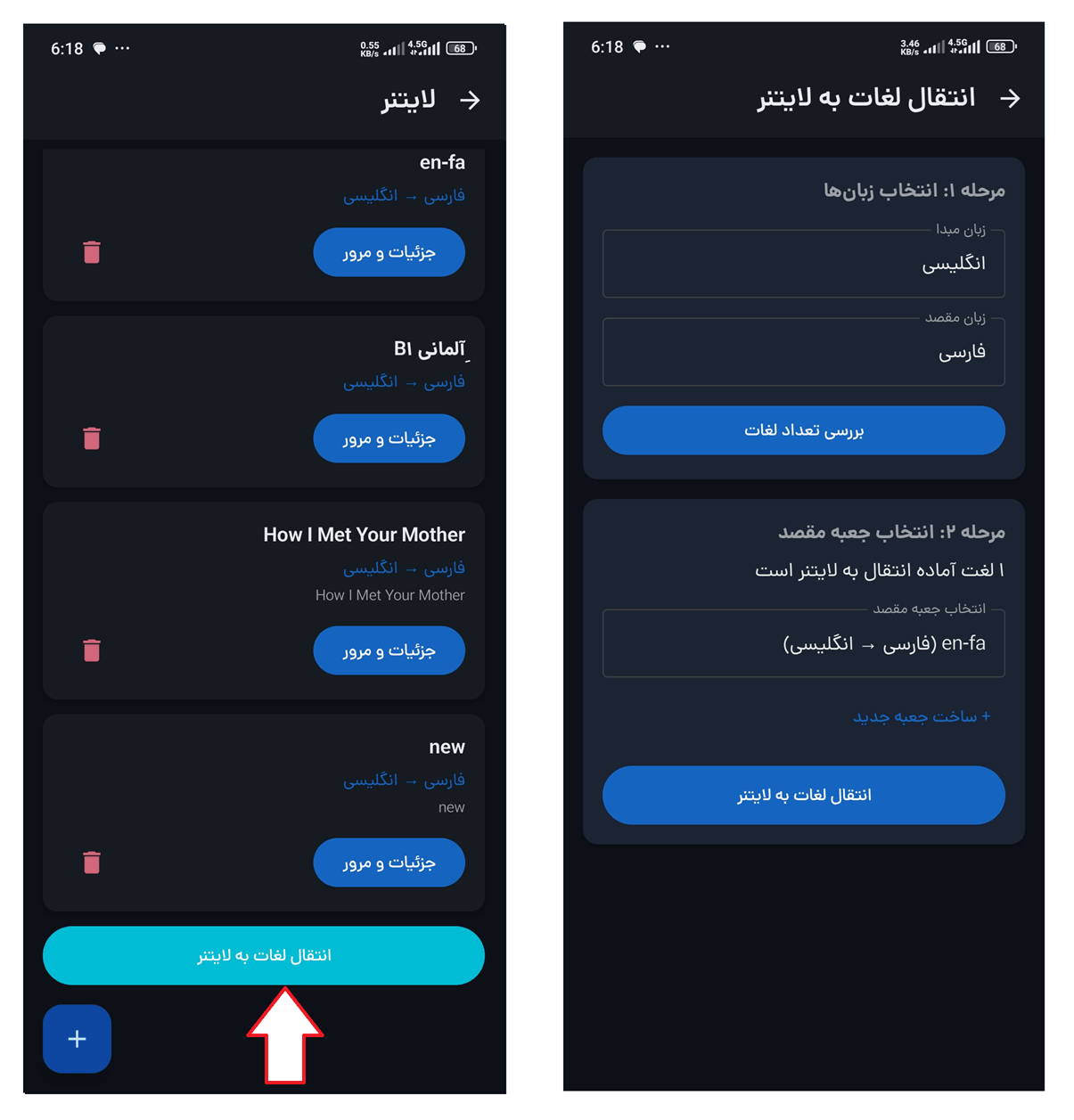
در لایتنر شما میتوانید تا ۵۰ عدد باکس لایتنر ویژه خودتان ایجاد کنید و در هر یک از آنها لغات مورد نظر خود را وارد نمایید.
 لایتنر
انتقال لغات ذخیره شده به لایتنر
ابتدا دکمه "انتقال لغات به لایتنر" را لمس کنید.
زبان مبدأ و زبان مقصد را مشخص کنید و دکمه بررسی تعداد لغات را لمس کنید تا تعداد لغتهایی که قبلا ذخیره کردید را نشان دهد.
در ادامه یک جعبه لایتنر را انتخاب کنید و در نهایت دکمه انتقال لغات را لمس کنید تا فرایند انتقال لغات انجام شود.
پس از انتقال موفقیتآمیز لغات شما میتوانید پس از ۱ دقیقه مرور و یادگیری لغات را شروع کنید.
مرور و یادگیری لغات
یک جعبه لایتنر را انتخاب کنید.
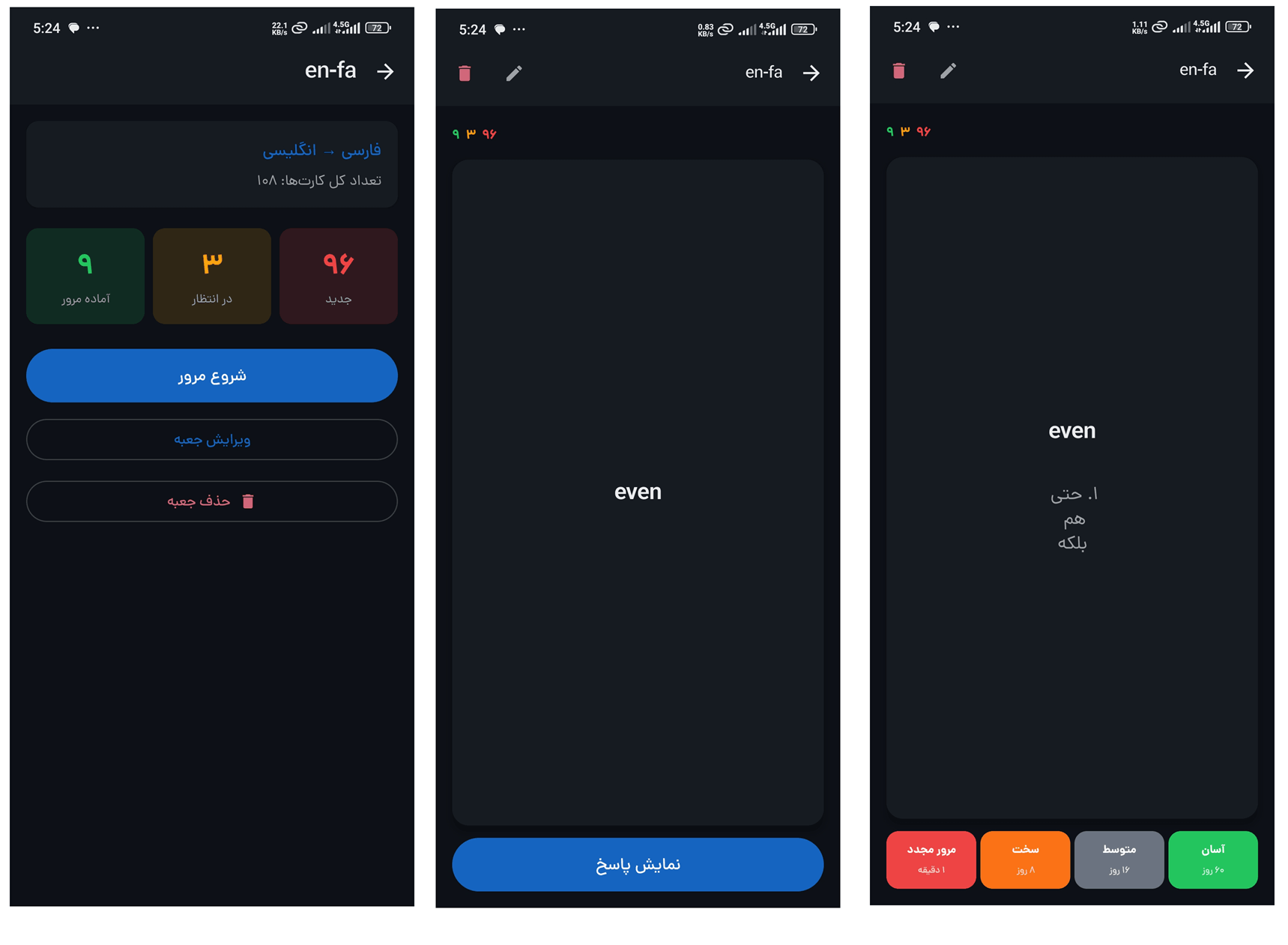
در باکس باز شده تعداد لغات آماده مرور را نشان میدهد که شامل این موارد هست:
- آماده مرور: لغاتی که قبلا مطالعه کردهاید و بعد از چند روز نوبت مطالعه جدید آنها رسیده است.
- در انتظار: لغاتی که هنوز به خانههای بعدی انتقال ندادهاید ولی منتظرید کمی زمان بگذرد (۱۰ دقیقه) و وضعیت یادگیری خود را دوباره بررسی و تصمیم نهایی را بگیرید.
- جدید: لغاتی که هنوز یاد نگرفتهاید و در حال مطالعه آن هستید (۱ دقیقه) و یا جدیدا به این باکس لایتنر اضافه نمودهاید.
 مرور و یادگیری لغات
با لمس شروع مرور ابتدا لغات آماده مرور به شما نشان داده میشود و باید آنها را تعیین تکلیف نمایید (اگر لغت را بلدید به خانههای بعدی میفرستید و اگر بلد نیستید و با تردید ترجمه آن را حدس زدهاید به خانه اول (۱ دقیقه یا ۱۰ دقیقه) آن را برمیگردانید).
سپس لغات در انتظار و جدید به شما نشان داده میشود و فرایند یادگیری تا یادگیری همه لغات و انتقال آنها به خانههای بعدی ادامه دارد.
ویرایش و حذف جعبه لایتنر
با استفاده از دکمههای ویرایش جعبه و حذف جعبه میتوانید یک جعبه لایتنر را حذف یا اصلاح نمایید.
آشنایی با لایتنر
سیستم لایتنر (Leitner System) یک روش علمی و اثباتشده برای یادگیری و بهخاطر سپردن لغات و مفاهیم است. این روش توسط سباستین لایتنر، دانشمند آلمانی، در دهه ۱۹۷۰ ابداع شد و بر پایه اصل "تکرار فاصلهدار" (Spaced Repetition) طراحی شده است.
نحوه کار سیستم لایتنر:
در این سیستم، لغات و مفاهیم در چندین جعبه (Box) دستهبندی میشوند. هر جعبه نشاندهنده یک فاصله زمانی مشخص برای مرور است:
- جعبه ۱: لغات جدید که هر ۱ دقیقه مرور میشوند
- جعبه ۲: لغات آشنا که هر ۱۰ دقیقه مرور میشوند
- جعبههای بعدی: لغات یادگرفتهشده که با فواصل روزانه، هفتگی و... مرور میشوند
هنگامی که یک لغت را به درستی به خاطر میآورید، به جعبه بعدی منتقل میشود. اگر لغتی را فراموش کنید، دوباره به جعبه اول بازمیگردد. این فرایند تضمین میکند که لغات چالشبرانگیز بیشتر تکرار شوند و لغات آسانتر با فواصل طولانیتری مرور شوند.
مزایای سیستم لایتنر:
- یادگیری بهینه: زمان مطالعه خود را بر روی لغاتی متمرکز میکنید که واقعاً نیاز به تمرین دارند.
- انتقال به حافظه بلندمدت: با تکرار در فواصل زمانی مناسب، اطلاعات از حافظه کوتاهمدت به بلندمدت منتقل میشوند.
- کاهش فراموشی: منحنی فراموشی (Forgetting Curve) را با مرور بهموقع خنثی میکند.
- بازدهی بالا: با صرف زمان کمتر، بازدهی یادگیری بیشتری خواهید داشت.
برنامه اوملنگ با ارائه قابلیت لایتنر، به شما امکان میدهد تا با ایجاد جعبههای شخصی و انتقال لغات ذخیرهشده از فیلمها، فرایند یادگیری خود را به صورت هدفمند و سیستماتیک مدیریت کنید.